01NAS · CLOUD · NETWORK
저장공간이 많을수록, 나스파인더 하나면 됩니다.
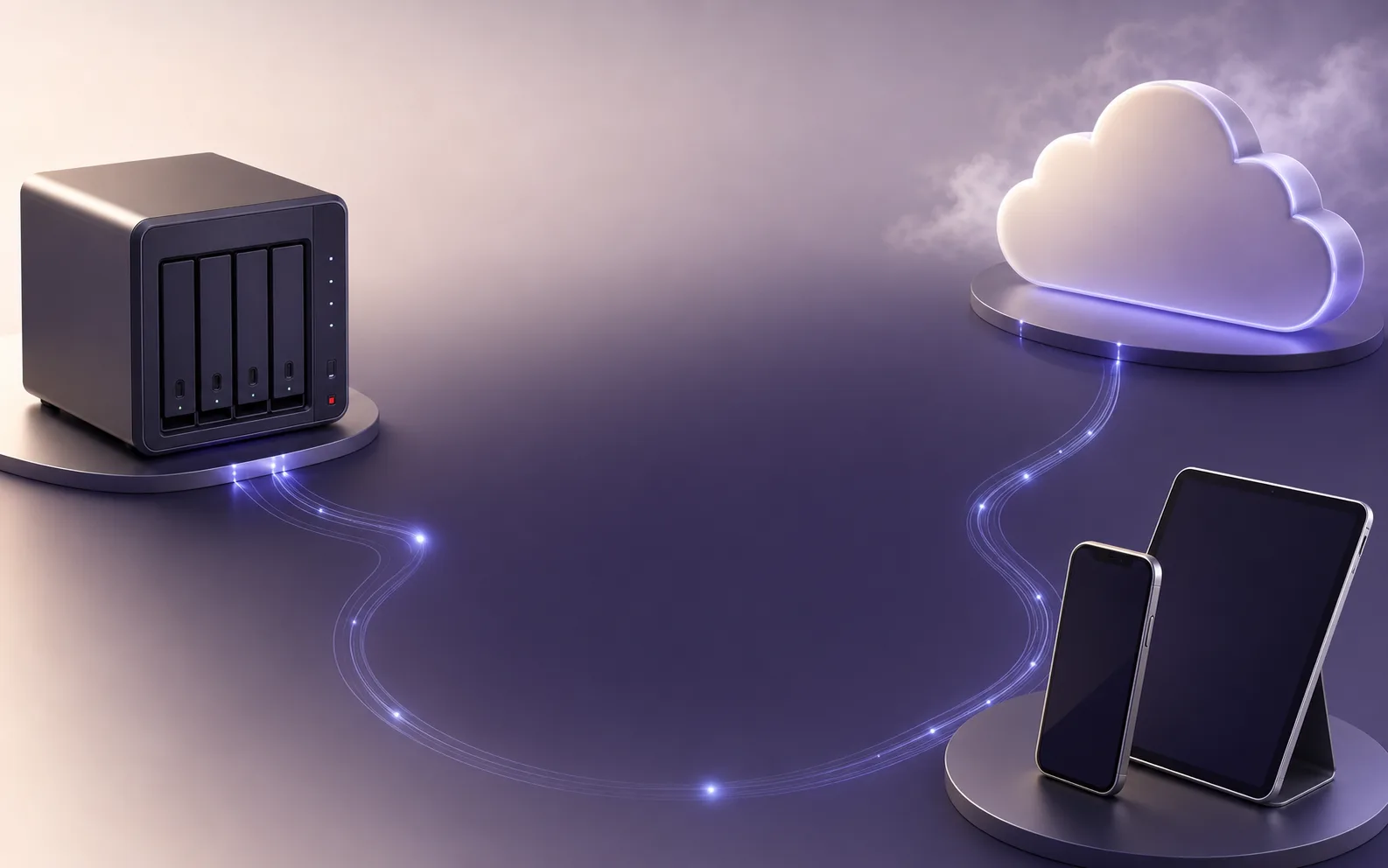
Synology NAS부터 SFTP·SMB·WebDAV·FTP 네트워크 장비, Dropbox·OneDrive·Google Drive 클라우드까지 한곳에서 연결하고 탐색합니다.
장비와 서비스마다 다른 앱을 찾아다니지 않고, 내 모든 저장공간으로 바로 들어갑니다. NasFinder
YOUR STORAGE, WITHIN REACH
NAS·클라우드·기기 안의 사진과 영상을 Finder(웹브라우저 포함)·영상·도구 메뉴로 한곳에서 찾고 재생하세요. 여러 저장소에서 고른 재료를 프로젝트로 보내 장면 길이와 순서를 조절하고, 편집본 자동저장과 원음 크기에 맞춘 배경음악 자동 조절로 완성 영상을 제작합니다.
 PRODUCT SCENENasFinder
NASFINDER FLAGSHIP FEATURE
iPhone의 Live Photo와 Android의 Motion Photo를 양방향으로 주고받습니다. QR로 두 기기를 연결하면 받는 기기에 맞춰 원본을 보존하거나 자동 변환해 사진 보관함에 저장합니다.
나스파인더의 모든 기능 보기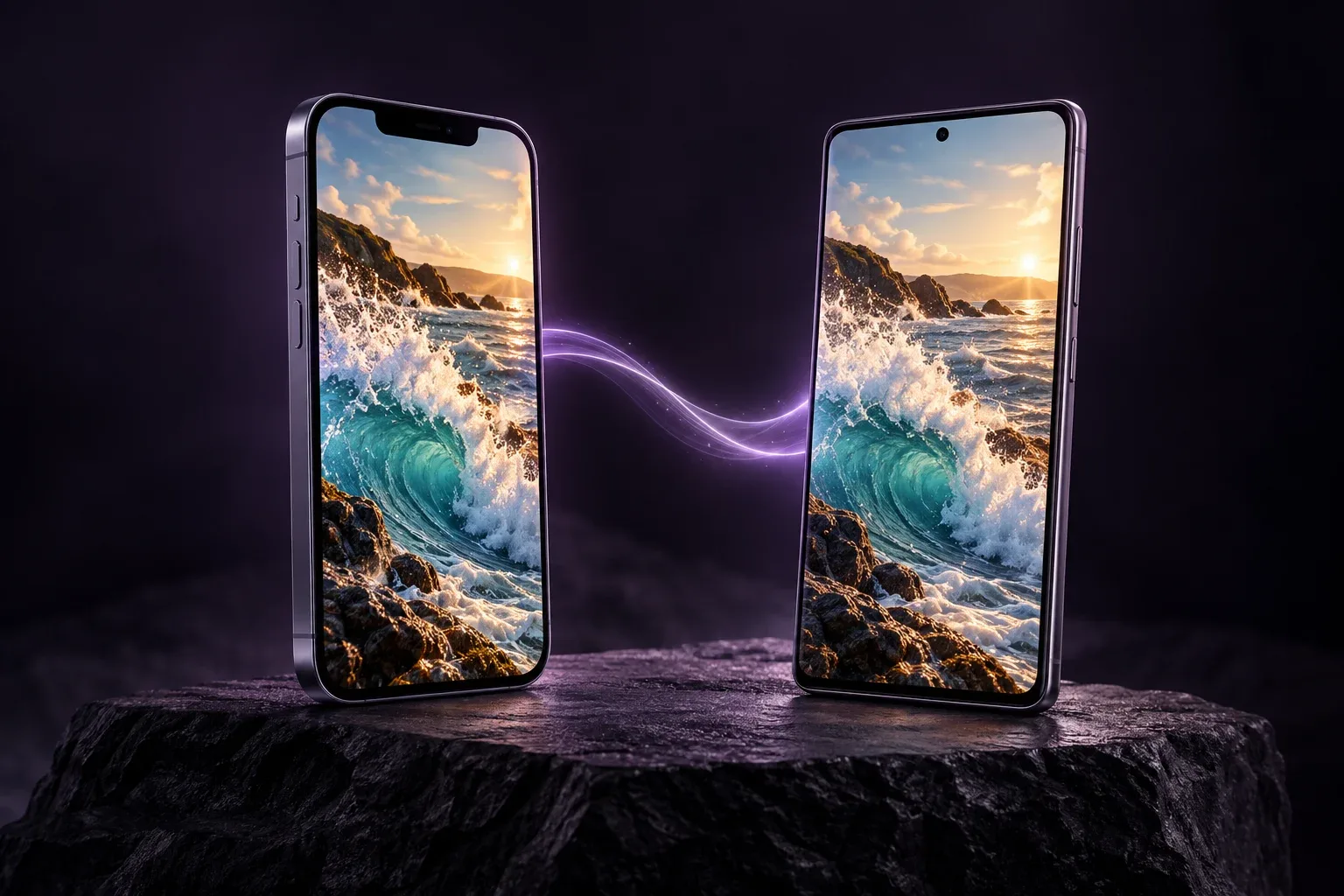
01Live Photo → Motion PhotoAndroid에 맞춰 전달
02Motion Photo → Live PhotoiPhone에 맞춰 전달
03QR 연결 · 사진 보관함 저장고르고, 연결하고, 받기
FEATURES THAT PAY OFF
연결, 재생, 폰하드와 움직이는 사진. 가장 중요한 네 가지 이점을 먼저 보여드리고, 전체 기능은 아래 특징에서 이어서 소개합니다.
Synology NAS부터 SFTP·SMB·WebDAV·FTP 네트워크 장비, Dropbox·OneDrive·Google Drive 클라우드까지 한곳에서 연결하고 탐색합니다.
장비와 서비스마다 다른 앱을 찾아다니지 않고, 내 모든 저장공간으로 바로 들어갑니다.강력한 VLC 기반 재생과 원격 스트리밍으로 NAS의 영상을 먼저 확인하고, 정말 보관할 파일만 내려받습니다.
용량 큰 영상을 무작정 기다리지 않고, 지금 보고 싶은 콘텐츠부터 바로 확인합니다.같은 Wi‑Fi의 컴퓨터에서 웹 브라우저로 폰하드를 열고 iPhone·iPad 또는 Android 기기에 파일을 보냅니다.
케이블과 전용 PC 프로그램을 찾지 않고, 손에 든 휴대폰에 필요한 파일을 바로 담습니다.iPhone Live Photo와 Android Motion Photo를 QR로 연결해 양방향 전송하고, 받는 기기에 맞춰 원본을 보존하거나 자동 변환합니다.
가족과 친구의 휴대폰이 달라도 움직이는 순간을 사진 보관함으로 이어갑니다.USE IT YOUR WAY
기능의 쓰임을 보여 주는 연출 사진과 사용 예시입니다.
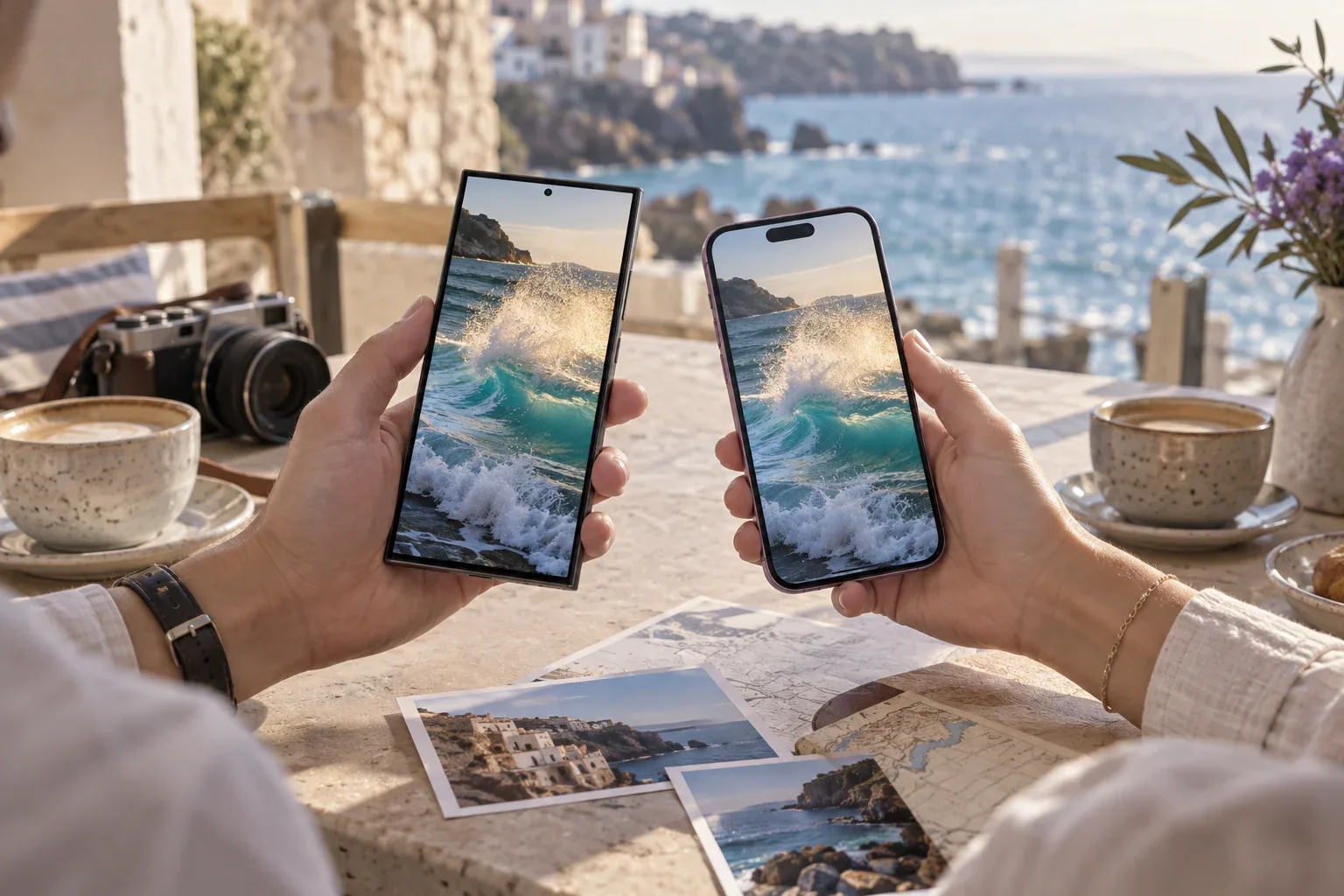
여행에서 한 사람은 Android로 Motion Photo를 찍고, 가족은 iPhone을 사용합니다. 나스파인더로 QR만 맞추면 서로의 움직이는 사진이 각자의 사진 보관함에 맞는 형태로 들어옵니다.

Mac용 Super Thumbnail로 큰 미디어 폴더의 미리보기를 준비해 둡니다. iPad에서 Synology를 열어 화면으로 영상을 찾고, VLC 기반 재생으로 먼저 확인한 뒤 필요한 파일만 내려받습니다.

같은 Wi‑Fi에서 컴퓨터 브라우저로 폰하드를 열어 자료를 보냅니다. 케이블이나 별도 전송 프로그램 없이, 받은 파일을 폰에서 바로 다음 작업에 사용합니다.
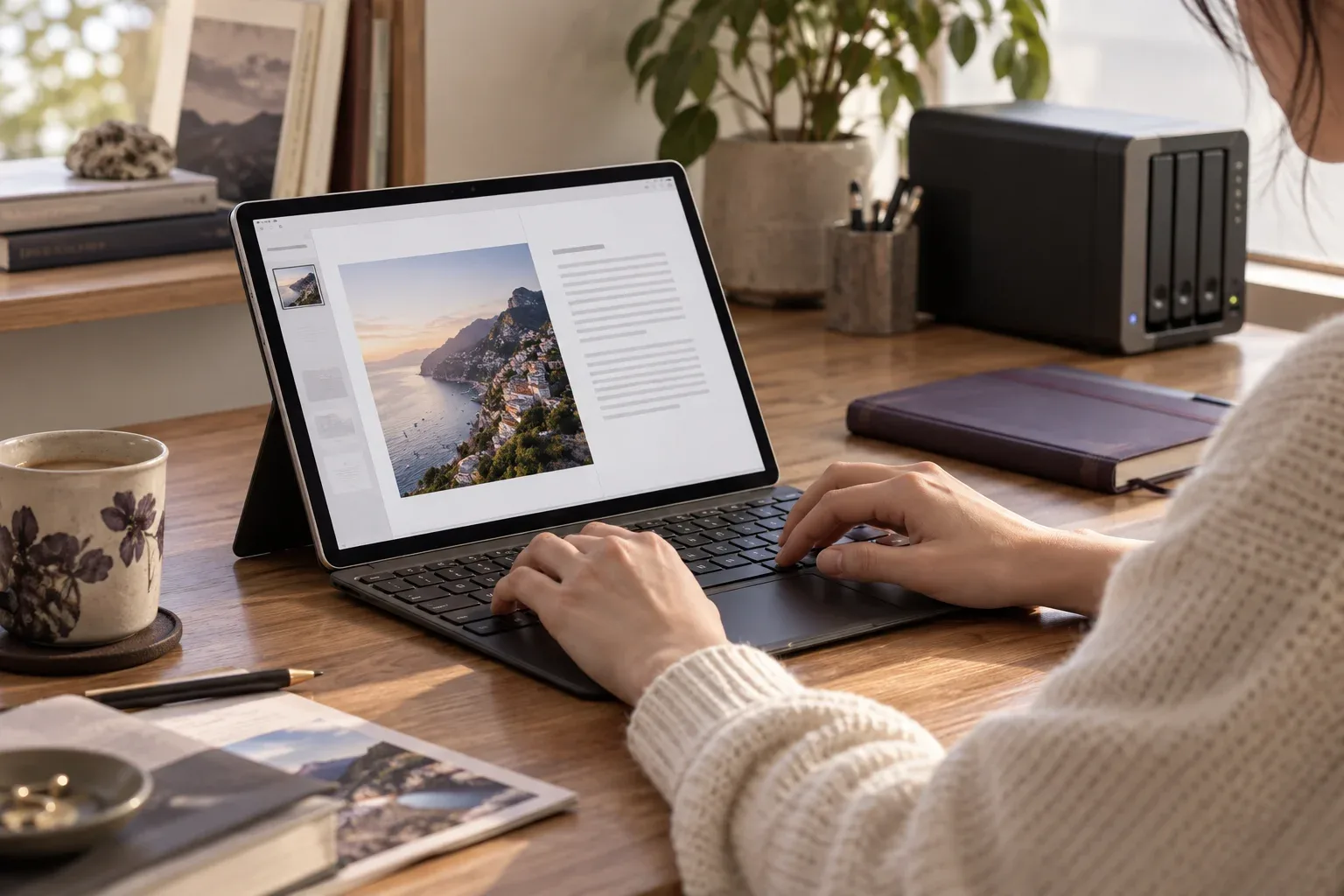
문서 앱에서 파일을 첨부하려고 Apple 파일 앱을 엽니다. Synology 위치로 바로 들어가 강화된 미리보기로 내용을 확인하고, 필요한 파일을 골라 작업을 이어갑니다.
YOUR STORAGE, WITHIN REACH
iPhone·iPad·Mac·Android에서 지금 쓰는 저장공간을 연결하고, 나스파인더의 차이를 직접 확인해 보세요.
주요 특징
Finder(앱 내 웹브라우저 포함), 영상, 도구로 기능을 정돈했습니다. Synology, SFTP, SMB, WebDAV, FTP와 Dropbox·OneDrive·Google Drive를 한 앱에서 오가고, Mac 컴팩트 메뉴와 Google Photos 저장소 전환 개선, 기기 파일의 앱 내 탐색을 지원합니다.
사진·달력·폰하드·즐겨찾기·NAS·파일·Google Photos 등 여러 저장소에서 필요한 재료를 명시적으로 선택해 프로젝트로 보냅니다. 영상 메뉴 아래에는 영상 제작, 준비 재료를 모아두는 재료함, 작업 중인 편집본, 완성 영상을 모으는 컬렉션을 구분해 관리합니다. iPhone·iPad·Mac에서는 폴더를 먼저 지정하지 않고 파일의 사진·영상을 바로 고를 수 있고, 필요한 폴더만 연결해 앱 안에서 탐색합니다. Android는 기기의 사진·영상 폴더를 내부에 표시하고 다른 저장소는 시스템 파일 선택기를 엽니다. Google 포토는 지원되는 기기에서 앱 안 선택 화면을 쓰며 기기/공급자에 따라 시스템 선택기를 쓸 수 있습니다.
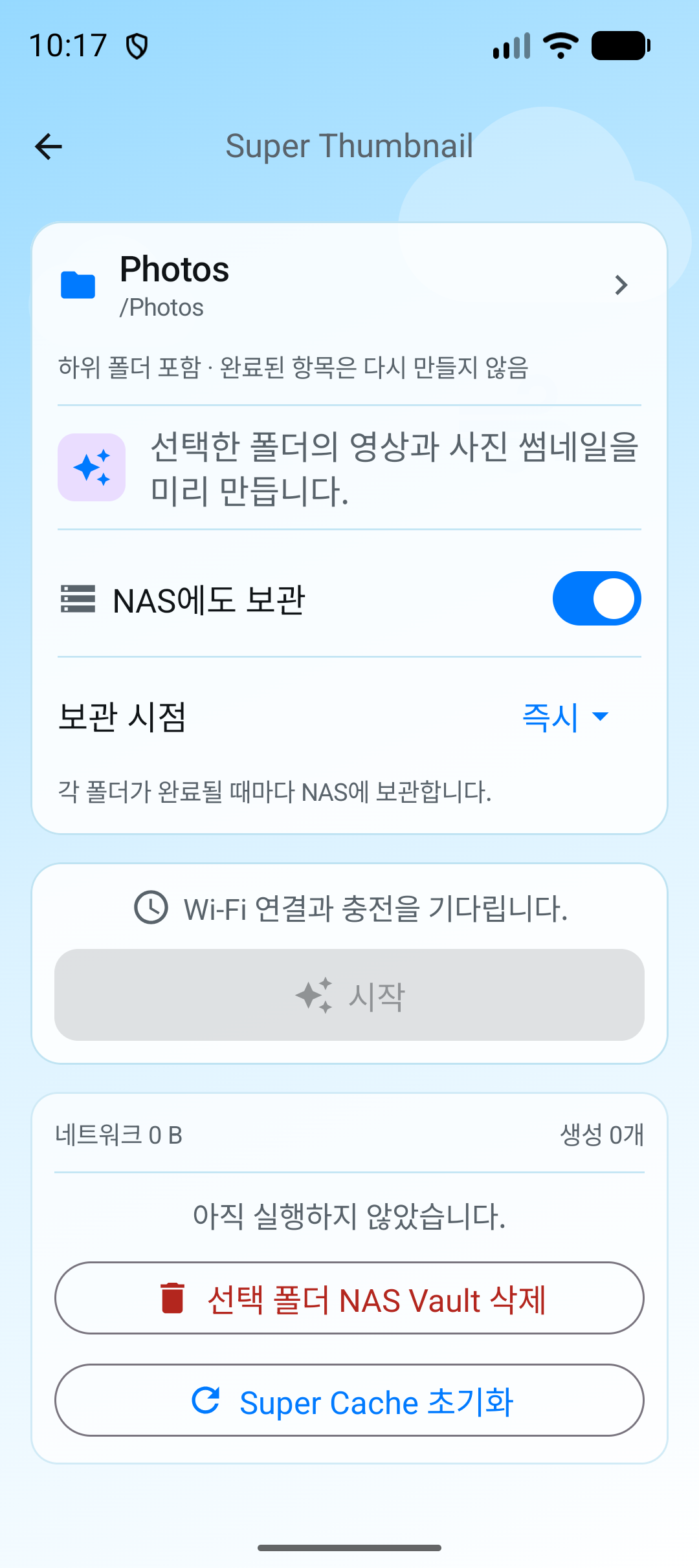
영상의 대표 장면과 폴더 속 사진을 미리보기로 보여 줍니다. NAS에 수퍼썸네일을 준비해 두면 파일 이름만 읽지 않아도 원하는 내용을 찾기 쉽습니다.
Android에서는 NAS·OneDrive·Google Drive의 이전 항목까지 썸네일을 되찾아 보여줍니다. iPhone·iPad·Mac은 준비된 폴더 Super Thumbnail을 먼저 보여주고, 없을 때만 폴더 안 미디어 모자이크와 폴더 아이콘 순서로 안전하게 돌아갑니다. 길게 눌러 제거하고 드래그해 원하는 순서로 정리할 수 있습니다.
프로젝트로 보낸 재료로 영상 제작을 진행하며, 상단 모드에서 예고편과 뮤직비디오를 선택합니다. 예고편 모드는 사진과 영상을 분석해 핵심 장면을 골라 짧게 구성하고, 뮤직비디오 모드는 장면을 줄이지 않고 기본으로 영상 전체를 사용합니다. 사진은 무작위 100~110% 확대축소로 움직이며, 사용자가 각 장면의 길이(1·1.5·2·4·6초)와 순서(시간순·가나다순·무작위 정렬 및 썸네일 드래그 재배치)를 직접 조절하고 제외할 장면을 뺀 뒤 저장하거나 출력합니다.
영상 원본 소리의 크기에 맞춰 배경음악 음량을 연속적으로 자동 조절합니다. 원본 소리가 커지면 배경음악이 부드럽게 낮아지고, 원본 소리가 작아지거나 잦아들면 배경음악이 다시 원래 크기로 자연스럽게 올라옵니다. 필요한 경우 자동 토글 스위치로 이 기능을 끌 수 있습니다.
자세히 보기 목록에서는 썸네일의 재생·일시정지 버튼과 원형 진행 표시로 음악을 제어하며, 파일 크기 뒤에 재생 경과 시간과 전체 길이를 함께 확인합니다. 앱 내 브라우저로 새 배경음악을 내려받으면 현재 트랙 정보와 적절한 파일 이름으로 즉시 반영되고 후보 패널을 깔끔하게 닫습니다.
영상 편집 중 작업 내용이 편집본으로 자동 저장됩니다. 화면을 벗어나거나 앱을 완전히 종료한 뒤 다시 실행해도, 영상 메뉴의 편집본에서 작업 설정과 순서, 제외한 장면을 그대로 불러와 작업을 이어갈 수 있습니다.
폰하드와 NAS 미디어 탐색 시 자세히·썸네일·포스터 3가지 보기 방식을 제공하며 기본값은 썸네일 보기입니다. 넓은 화면에서는 아이콘 메뉴와 파인더, 편집 공간이 함께 배치되어 작업 중에도 손쉽게 재료를 찾고 추가할 수 있습니다.
움직이는 GIF를 그대로 재생하고 영상 준비 상태를 안내하며 볼륨을 세밀하게 조절합니다. Mac에서는 재생에 실패할 경우 다시 시도, 기본 플레이어로 열기, 닫기 중 상황에 맞는 동작을 선택할 수 있습니다.
Android에서는 폴더 썸네일에서만 민감할 수 있는 이미지를 기기 안에서 살펴 부드럽게 처리합니다. 분석 결과와 원본 이미지를 별도 서버로 보내지 않습니다.
사진·영상·Live Photo·Motion Photo를 함께 고르고 QR로 연결하면 상대 기기에 맞게 원본을 보존하거나 자동 변환해 사진 보관함에 저장합니다.
연결이 지원하는 범위에서 업로드, 폴더 생성, 이름 변경, 복사·이동·삭제까지 처리합니다.
Apple 기기는 Keychain, Android는 Keystore로 비밀번호와 로그인 토큰을 보호하고 폰하드 파일과 캐시는 앱 전용 저장공간에 보관합니다.
브라우저·네트워크·폰하드로 받은 파일을 기기 안의 한 공간에서 보고 관리합니다. 폰하드는 저장공간 목록의 맨 위에 있으며, 네트워크 저장소와 똑같은 화면과 파일·폴더 조작으로 다룰 수 있습니다. 같은 화면 위에는 다른 기기의 파일을 받는 서버 열기 패널이 있고 평소에는 접혀 있다가 필요할 때 펼쳐집니다. 폰하드 안에서 폴더를 만들고 복사·이동·삭제하며, 목록에는 폴더 안 파일 개수도 함께 표시합니다. 폴더나 여러 파일을 한꺼번에 내려받을 때는 폰하드 최상위나 하위 폴더, 또는 다른 폴더 중 저장 위치를 고를 수 있고 원본 폴더 구조는 그대로 보존됩니다. 길게 눌러 여는 메뉴는 파일과 폴더, 기기 종류에 상관없이 같은 기준으로 동작합니다.
iPhone·iPad의 파일 앱과 Android 시스템 파일 선택기에서 여러 파일을 골라 폰하드에 안전하게 복사합니다.
iPhone·iPad와 Android용 Google Photos Picker 가져오기 소스가 구현되어 있습니다. 사용자가 직접 고른 사진·영상만 폰하드로 내려받는 흐름이며, 실제 Google 계정 검증이 끝나기 전에는 공개 완료 기능으로 표시하지 않습니다.
iPhone·iPad의 파일 앱과 Android 시스템 파일 탐색기에서 지원 연결을 NasFinder 위치로 열고, 다른 파일 탐색기의 ‘다음으로 열기’에서 받은 파일도 NasFinder의 공통 미디어 보기로 이어지는 소스가 반영되어 있습니다. 다음 공개판 전 기기 검증 중입니다.
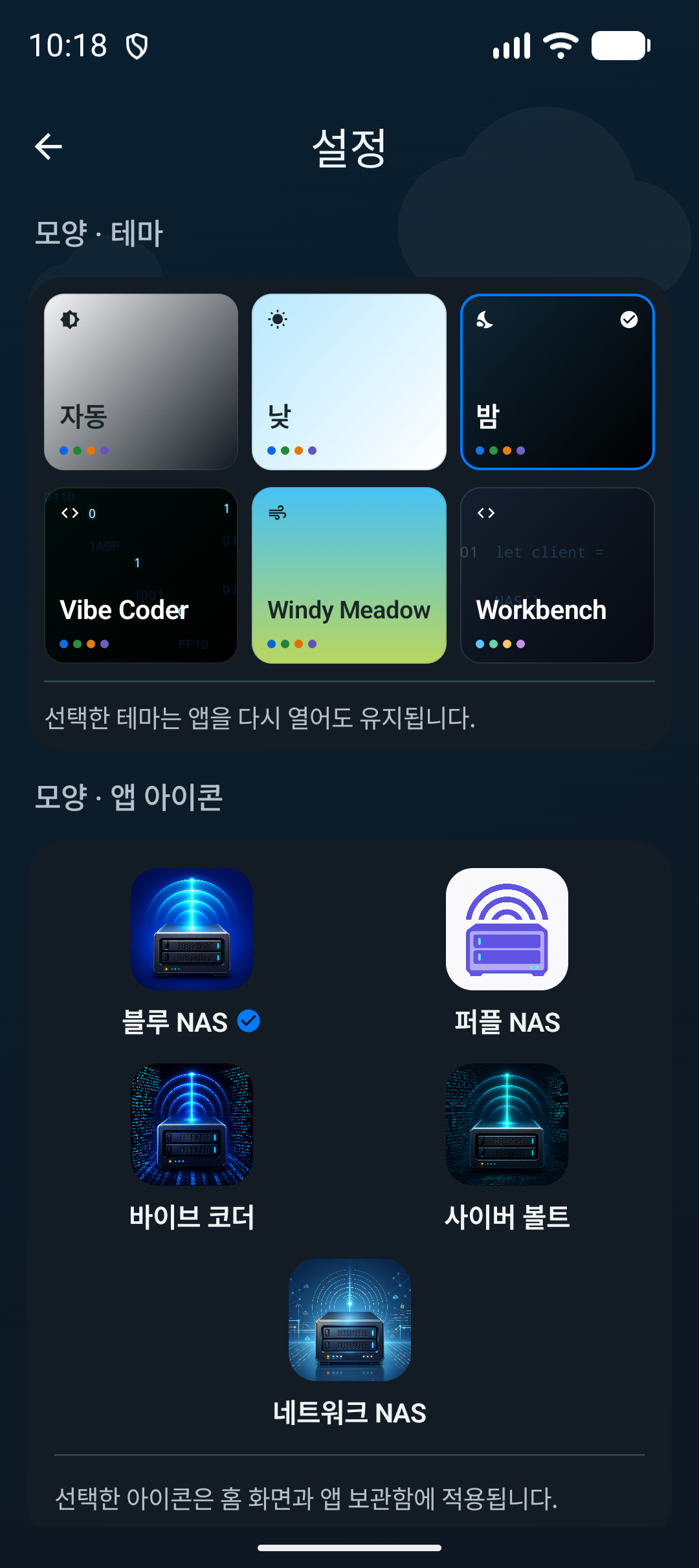
iPhone·iPad에서는 테마에 어울리는 여섯 가지 앱 아이콘을 고를 수 있고, Mac에서는 테마와 확대 화면을 지원합니다. 휴대전화 실제 시스템 안전영역을 고려해 화면 요소를 배치하고 Android의 과도한 하단 여백을 개선했습니다.
제품 화면
실제 제품 화면에서 주요 사용 흐름을 살펴보세요.
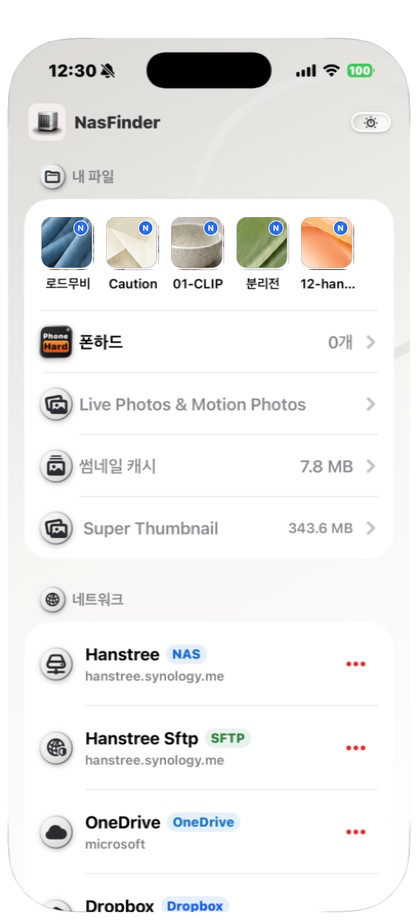
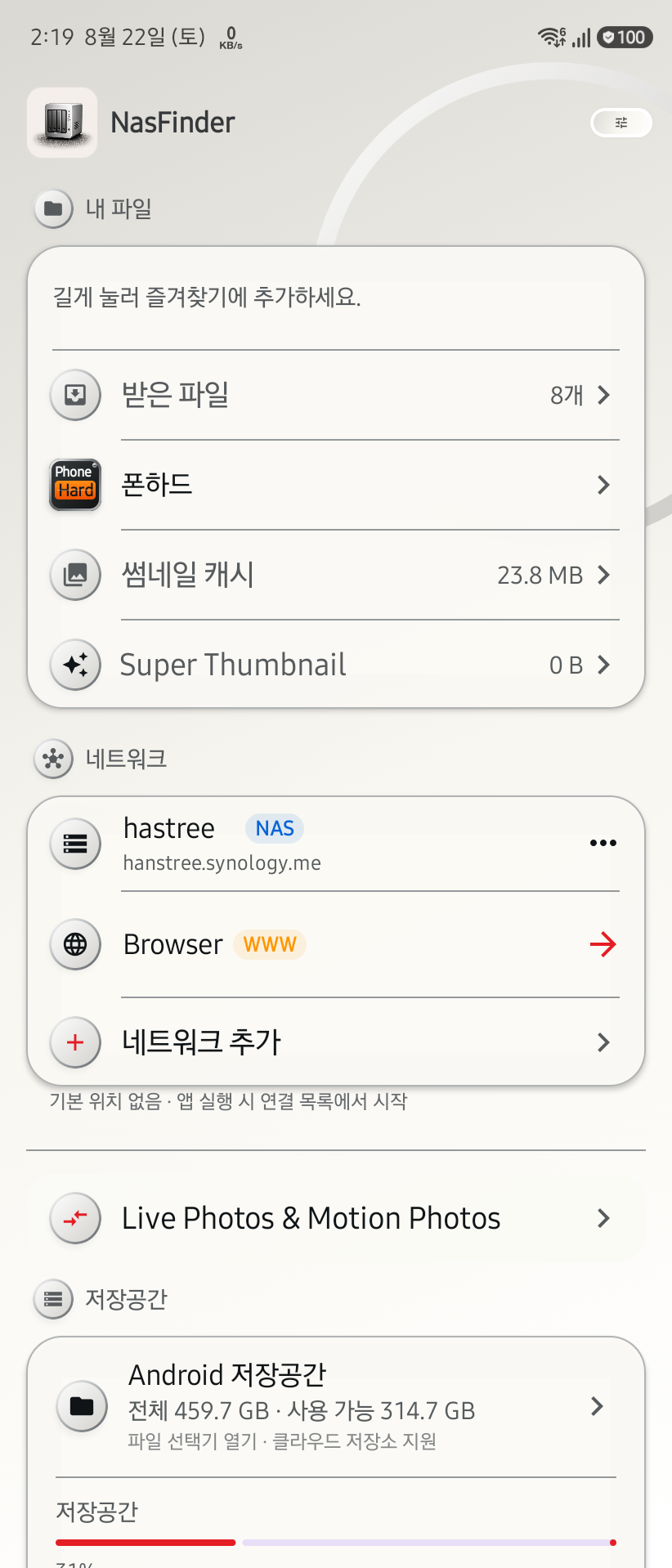
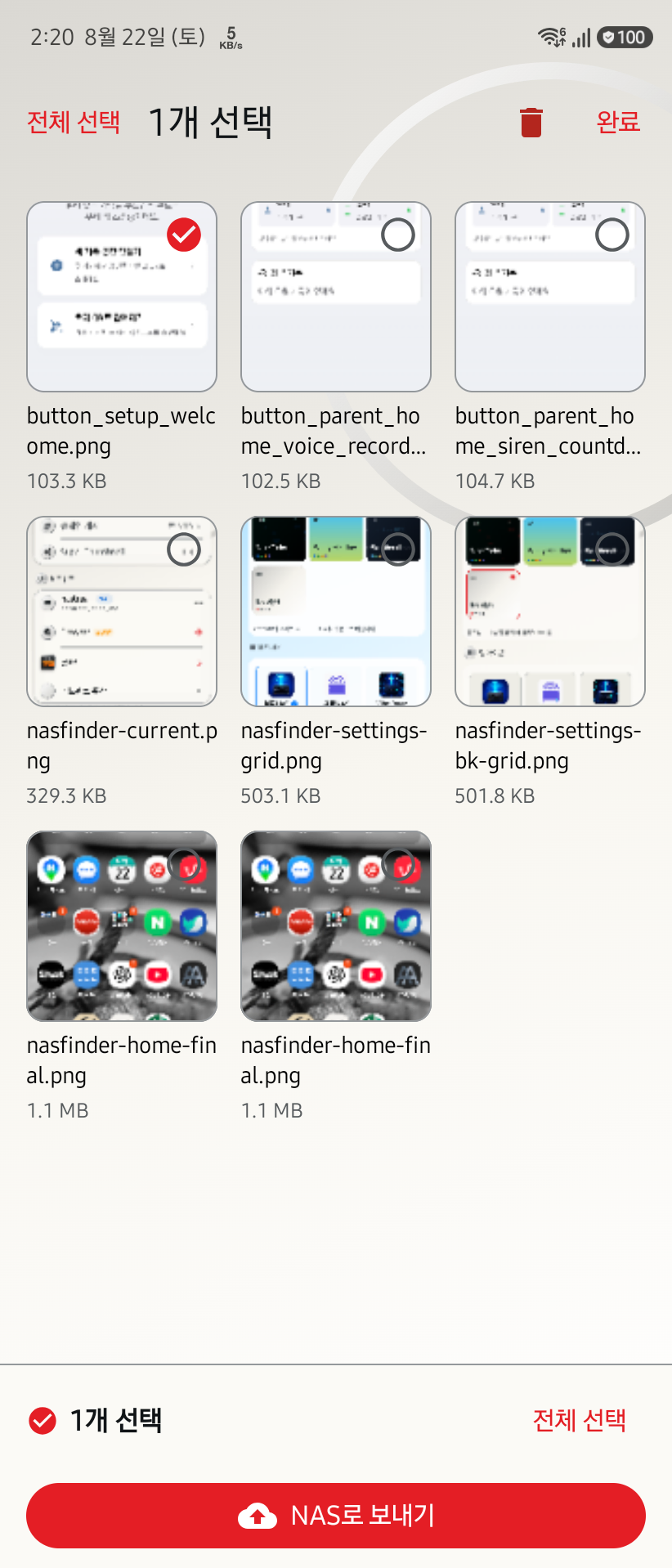
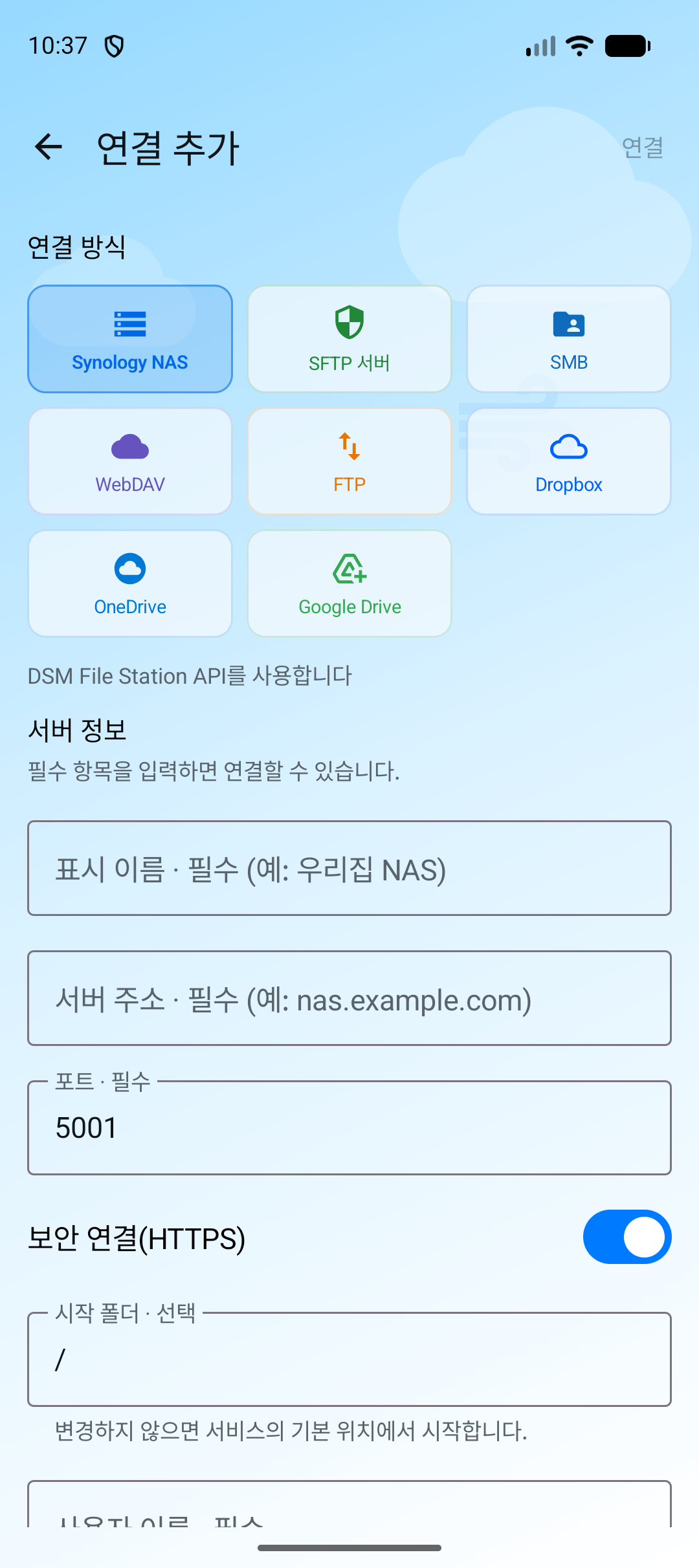
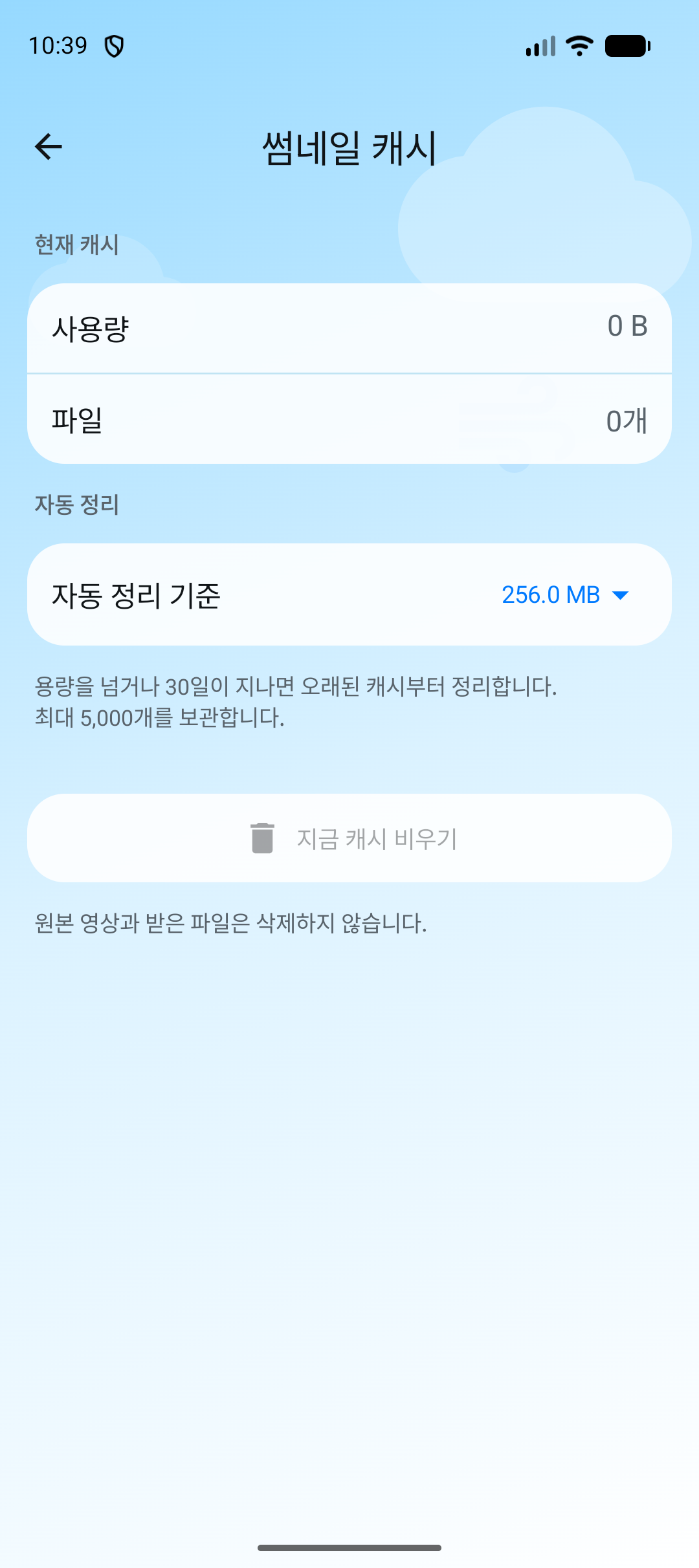
빠른 시작 안내
필요한 준비부터 첫 사용까지 순서대로 안내합니다.
서비스를 선택하고 서버 주소와 계정을 입력하거나 OAuth로 로그인한 뒤 연결을 확인합니다.
저장한 NAS를 누르면 루트부터 새로 시작합니다. 다른 앱을 사용한 뒤 돌아오면 첫 화면에서 다시 시작해 현재 위치를 헷갈리지 않게 하고, 사진·영상·움직이는 GIF·PDF·일반 문서를 앱 안에서 확인합니다.
Finder나 각 저장소에서 필요한 재료를 명시적으로 선택해 프로젝트로 보냅니다. 준비한 재료는 재료함에서 확인하고, 영상 제작에서 장면을 조절하며, 완성 영상은 컬렉션에 모아 관리합니다. iPhone·iPad·Mac에서는 폴더를 먼저 지정하지 않고 파일의 사진·영상을 바로 고를 수 있고, 필요한 폴더만 연결해 앱 안에서 탐색합니다. Android는 기기의 사진·영상 폴더를 내부에 표시하고 다른 저장소는 시스템 파일 선택기를 엽니다. Google 포토는 지원되는 기기에서 앱 안 선택 화면을 쓰며 기기/공급자에 따라 시스템 선택기를 쓸 수 있습니다.
프로젝트에 담긴 재료로 영상 제작을 시작하고 상단에서 예고편 또는 뮤직비디오 모드를 고릅니다. 예고편은 핵심 장면을 골라 짧게 구성하고, 뮤직비디오는 장면을 줄이지 않고 기본으로 영상 전체를 사용합니다. 각 장면의 길이(1~6초)와 순서(시간순·가나다순·무작위 및 드래그 재배치)를 직접 조절하고 제외할 장면을 뺀 뒤 저장하거나 출력합니다.
자세히 보기에서 썸네일 재생/일시정지·원형 진행 표시와 파일 크기 뒤 경과/총 시간을 확인하며 배경음악을 고릅니다. 브라우저로 새 트랙을 내려받으면 현재 곡으로 즉시 갱신됩니다. 원본 소리가 있는 구간에서는 배경음악이 자동으로 줄어들고 소리가 잦아들면 다시 올라오며, 원치 않을 경우 자동 볼륨 조절 토글로 끌 수 있습니다.
작업 중인 영상 프로젝트는 편집본으로 자동 저장됩니다. 편집 화면을 벗어나거나 앱을 종료한 뒤 다시 실행해도, 영상 메뉴의 편집본에서 직전의 편집 설정과 순서, 재료 구성을 그대로 불러와 이어서 작업할 수 있습니다.
다른 앱의 공유 메뉴나 시스템 파일 선택기에서 가져온 파일을 폰하드에 보관하고, 원하는 NAS 위치로 전송합니다. 폴더나 여러 파일을 한꺼번에 내려받을 때는 폰하드 최상위, 하위 폴더, 다른 폴더 중에서 저장 위치를 고르면 원본 구조 그대로 받습니다.
보낼 미디어를 썸네일과 종류·영상 길이로 확인하고 필요 없는 항목을 뺀 뒤, 받을 기기의 QR을 스캔해 전송합니다. 받는 쪽은 QR만 표시하면 됩니다.
연결 삭제, 폰하드 파일 삭제와 캐시 정리를 할 수 있고, 설정에서 Google Photos를 Google Drive와 별도로 연결 해제할 수 있습니다.
설정에서 만든 사람과 공식 홈페이지를 확인하고, 오픈소스 구성요소는 실제 라이선스와 원문 링크가 있는 공개 페이지에서 살펴봅니다.
다운로드 및 설치
플랫폼별 현재 상태와 공식 주소·배포 파일을 구분해 표시합니다. 별도 도구는 용도까지 확인한 뒤 내려받을 수 있습니다.
공개 버전 확인 중 · macOS 14+ · Universal(Apple Silicon·Intel) · Apple 공증 완료 · 공개
Mac용 DMG 바로 받기공개 버전 확인 중 · Android 8.0+ · 공개
Android APK 바로 받기한눈에 보는 사양
아래 항목은 이 페이지의 상태 표시와 같은 자료를 요약한 것입니다.
DEVELOPMENT NOTES
공개된 내용과 검증 중인 내용을 구분해 확인하세요.
검증 중
구현됨
구현됨
검증 중
검증 중
구현됨
구현됨
구현됨
구현됨
구현됨
구현됨
구현됨
구현됨
구현됨
구현됨
구현됨
구현됨
구현됨
구현됨
구현됨
앱이 다루는 데이터와 보관·삭제 방식을 확인합니다.
→지원과 문의문제 해결과 오류 제보에 필요한 내용을 안내합니다.
→이용약관제품 이용 조건과 책임 범위를 확인합니다.
→MEDIA & STORAGE · 함께 둘러보기
파일과 사진·영상을 보고, 만들고, 곁에 두는 앱 · 계열 전체 보기